
Für den 3D-Druck vorbereiten
Den eigenen Drucker wählen, gewarnt werden, wenn etwas nicht passt, und das Teil richtig hinlegen.
Den Drucker wählen
Öffne die Einstellungen (das Zahnrad in der Titelzeile, „Arbeitsbereich-Einstellungen“) und wechsle zum Bereich „Arbeitsebene“. Bei „Drucker“ suchst du deinen Drucker aus einer Liste von über 230 gängigen Modellen aus, darunter Bambu Lab, Prusa, Creality, Anycubic, Elegoo und viele mehr.
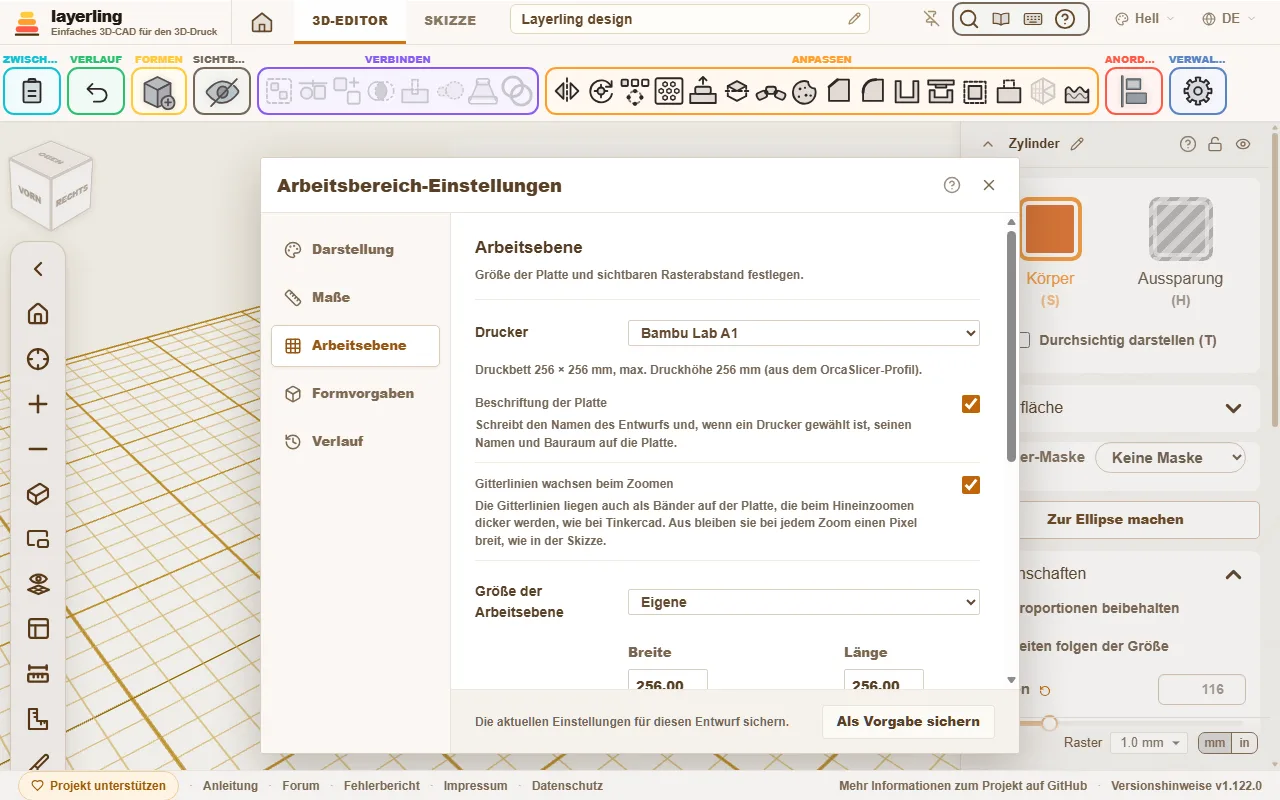
Damit passiert dreierlei:
- Die Arbeitsebene bekommt die Größe des Druckbetts.
- In der Ecke der Arbeitsfläche stehen der Name des Druckers und sein Bauraum. Wen die Beschriftung stört, schaltet sie unter „Arbeitsebene“ mit „Beschriftung der Platte“ ab; das gilt auch für den Namen des Entwurfs vorne links.
- layerling warnt, wenn etwas nicht passt.
Die Druckerprofile stammen aus OrcaSlicer, sie sind also dieselben, die auch dein Slicer kennt. Möchtest du ohne Drucker arbeiten, wählst du „Kein Drucker – freie Größe“. Die Größe der Arbeitsebene kannst du auch von Hand einstellen.
Delta-Drucker wie die von FLSun oder SeeMeCNC oder der Anycubic Predator drucken auf einer runden Platte. Mit einem von ihnen ist auch die Arbeitsfläche rund, so breit wie die Platte, und ein Körper ist zu groß, sobald er über den Rand ragt. Ein runder Körper wird an seinem eigenen Umriss gemessen, nicht an dem Kasten um ihn, so passt auch ein Zylinder, der fast so breit ist wie die Platte.
Wenn etwas nicht passt
Ein Körper, der über den Rand der Druckplatte hinausragt, wird markiert. Dazu erscheint eine Meldung, welche Seiten wie weit überstehen. Genauso ist es, wenn das Teil zu hoch ist: Die Höhe zählt vom untersten Körper aus, so wie der Slicer das Modell absetzt.
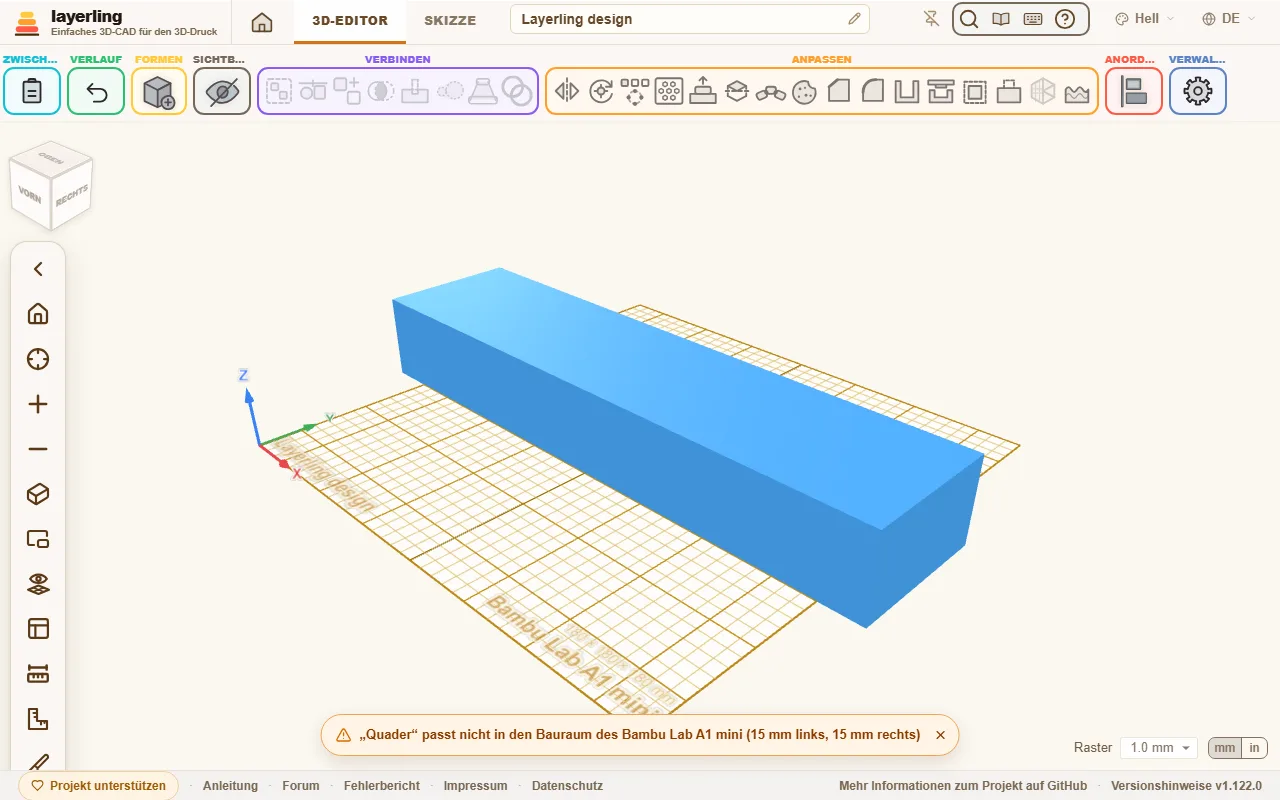
Die Warnung hindert dich nicht am Weiterarbeiten. Sie ist ein Hinweis, damit du nicht erst im Slicer feststellst, dass das Teil zu groß ist. Ein zu großes Teil lässt sich oft aufteilen: schneide es mit „Teilen“ in zwei Hälften und drucke beide getrennt.
Legst du Teile absichtlich neben der Platte ab, klick auf das kleine Kreuz in der Meldung. Dann ist die Warnung für genau diese Körper weg. Passt einer davon wieder und du schiebst ihn später erneut hinaus, oder ragt ein anderer Körper über, erscheint die Meldung wieder. Ausgeblendete Körper zählen nie mit, das Ausblenden der abgelegten Teile hilft also auch.
Das Teil richtig hinlegen
Wie ein Teil auf der Platte liegt, entscheidet über Festigkeit und Aussehen. Dabei helfen zwei Werkzeuge im Bereich „Anordnen“:
- „Auf Fläche legen“: eine Fläche anklicken, und das Teil liegt mit dieser Seite unten. Die beste Druckrichtung mit einem Klick.
- „Auf die Arbeitsebene fallen lassen“ (D): setzt das Teil auf die Arbeitsebene, wenn es irgendwo in der Luft hängt.
Ein paar Faustregeln für die Richtung:
- Flache, große Flächen nach unten. Sie haften am besten.
- Lange Teile, die belastet werden, so legen, dass die Schichten nicht senkrecht zur Belastung verlaufen. Schichten sind die schwächste Richtung.
- Überhänge über 45° vermeiden oder mit Stützen im Slicer versehen.
Überhänge finden
Im Menü neben dem Auge („Sichtbarkeit“) schaltet Überhänge zeigen die Überhänge ein. Jede Fläche, die steiler als 45° nach unten zeigt, erscheint dann rot-weiß schraffiert – dort bräuchte der Drucker Stützen. Was auf der Platte aufliegt, bleibt frei. So siehst du schon beim Konstruieren, ob eine Kugel, ein Bogen oder eine waagerechte Bohrung ohne Stützen geht; die Tropfenbohrung ist genau dafür da. Drehst du das Teil oder legst es mit „Auf Fläche legen“ anders hin, wandert die Schraffur sofort mit.
Wie steil dein Drucker schafft, stellst du in den Einstellungen unter „Darstellung“ ein: von 30° (vorsichtig) bis 70° (für Drucker mit guter Bauteilkühlung). Eine Fläche, die auf einem anderen Körper aufliegt, wird trotzdem markiert – layerling sieht nur die Fläche selbst.
Stützrippen für ein schräges Teil
Ein Teil, das schräg auf einer Kante gedruckt wird, etwa mit 45°, braucht oft gar keine Stützen: Seine Flächen sind steil genug. Es steht aber auf einer schmalen Kante und kann umkippen. Die „Stützrippe“ hält es: Unter seiner unteren Fläche steht mit etwas Abstand eine dünne Rippe auf einem ovalen Fuß, und winzige Brücken halten das Teil an ihr fest. Dreh das Teil vorher auf seine Kante und lass es auf der Platte stehen.
- Wähle das Teil und klicke im Menüband in der Gruppe „Anpassen“ auf „Stützrippe“, mach einen Rechtsklick auf das Teil oder finde es mit Ctrl+K.
- Klicke die untere Fläche dort an, wo die Rippe stehen soll. Die Fläche muss nach unten zeigen, zwischen 15° und 75° geneigt sein und bis zur Platte hinunterreichen; die Rippe steht von deinem Klick aus gerade die Fläche hinunter.
- Stelle „Düse“, „Schichthöhe“ und „Erste Schicht“ so ein wie in deinem Slicer. Die Rippe ist zwei Düsenbahnen dick, der Spalt zum Teil eine halbe Bahn; jede Brücke ist eine Bahn breit und genau eine Schicht hoch und liegt auf einer Schicht des Drucks, damit der Slicer sie als eine dünne Bahn druckt, die sich sauber abbrechen lässt. „Höhe der Rippe“ sagt, wie weit die Rippe an der Fläche hinaufreicht (zu Beginn bis zur Hälfte), „Brücken alle“, wie weit die Brücken auseinanderliegen, in ganzen Schichten.
- Unter „Weitere Einstellungen“ lassen sich Dicke, Spalt, Breite der Brücken und Dicke des Fußes von Hand einstellen (bis dahin folgen sie Düse und Schichten), dazu die Breite des Fußes und die Rundungen am Fuß und oben an der Rippe.
- „Erzeugen“ legt die Rippe an. Mit „Mit dem Teil bündeln“ (zu Beginn an) sind Rippe und Teil gebündelt: Sie bewegen sich zusammen und kommen als zwei Körper nebeneinander in den Slicer, im Druck durch die Brücken verbunden.
Die Rippe ist ein Netzkörper: Um sie zu ändern, lösche sie und leg sie neu an. Jeder Klick macht eine Rippe; für weitere klicke „Andere Fläche“ oder wiederhole sie mit „Muster“. Die Rippe darf nirgends in das Teil laufen, und das Teil muss auf der Platte stehen - sonst sagt das Fenster, warum es nicht geht. Deine Einstellungen merkt sich dieser Browser für die nächste Rippe.
„Spiel prüfen“ und „Druck prüfen“ kennen die Rippe: Dass ihre Brücken ins Teil reichen und dass Rippe und Brücken dünn sind und eine Schicht hoch über dem Spalt liegen, ist so gewollt und wird nicht gemeldet. Eine Rippe aus layerling 1.148.0 trägt diese Kennung noch nicht; leg sie neu an, dann lassen die Prüfungen sie aus.
Wandstärke, Spiel und Fasen
- Wände sollten mindestens zwei Druckbahnen breit sein, bei einer 0,4-mm-Düse also 0,8 mm. Robuste Teile brauchen 1,2 bis 2 mm.
- Wo zwei Teile ineinanderpassen, brauchst du Spiel: meist 0,2 bis 0,4 mm, je nach Drucker. Baue ein kleines Test-Paar, bevor du das große Teil druckst.
- Die untere Kante, die auf der Platte aufliegt, fasen viele Leute leicht. Das verhindert, dass sich die erste Schicht ausbreitet („Elefantenfuß“).
Spiel deines Druckers: die Passprobe
Jeder Drucker druckt Löcher etwas kleiner und Stifte etwas dicker, als sie gezeichnet sind, jeder um sein eigenes Maß. Das Spiel, das zwei gedruckte Teile brauchen, ist darum anfangs geraten. Miss es stattdessen einmal: In den Einstellungen unter „Arbeitsebene“ legt „Passprobe anlegen“ eine Passprobe auf die Platte. Das ist eine Platte von 60 × 20 × 4 mm mit sieben Löchern für einen 5-mm-Stift, jedes 5 mm plus zweimal 0,05, 0,10, 0,15, 0,20, 0,25, 0,30 oder 0,40 mm groß gezeichnet, der Wert erhaben daneben, und dazu der 5-mm-Stift selbst, der neben der Platte steht, oben mit einer kleinen Fase. Sie besteht aus gewöhnlichen Formen, wird also mit dem Rest der Platte gedruckt, ohne Stützen.
Druck sie, wie sie liegt, und steck dann den Stift mit der Fase voran in die Löcher, das engste zuerst. Das engste Loch, in dem sich der Stift noch drehen lässt, nennt das Spiel deines Druckers. Tipp seine Zahl bei „Spiel deines Druckers“ ein oder klick sie unter dem Feld an. Das Spiel gilt je Seite, in Millimetern, und der Browser behält es für alle Entwürfe; ein leeres Feld heißt: nicht gemessen. Mit mehreren Druckern wähle zuerst unter „Drucker“ den, auf dem du druckst: Jeder Drucker behält sein eigenes Spiel, und Neues startet vom Spiel des Druckers, auf den der Entwurf eingestellt ist. Ein Drucker ohne eigenes Spiel nimmt das Spiel, das ohne gewählten Drucker eingestellt wurde.
Von da an beginnen neue Verwendungen mit dem Spiel statt mit dem eingebauten Wert: „Spalt je Seite“ und „Spiel am Stift (pro Seite)“ im Werkzeug „Deckel“, das Spiel neuer Formen „Schwalbenschwanz“ und „Schnapphaken“, „Spiel (XY)“ einer neuen Mutter oder eines neuen Gewindelochs – das doppelte Spiel, denn das ist der Raum über den ganzen Durchmesser – und „Mindestspiel“ bei „Spiel prüfen“. Ebenso das „Spiel pro Seite“ der Dübel, Zapfen und Schwalbenschwänze im Werkzeug „Teilen“. Solange so ein Feld noch diesen Wert hat, sagt „„Aus deiner Passprobe““ daneben, woher die Zahl kommt. Ein Scharnier, das in einem Stück gedruckt wird, und die Gelenke des Werkzeugs „Flexi-Gelenke“ behalten ihre 0,4 mm: In einem Stück gedruckt, müssen ihre Spalte auch zwischen den Schichten offen bleiben, und das misst ein einzeln gedruckter Stift nicht. Raum zum Einpressen eines Magneten oder eines Gridfinity-Schlüssels und Raum für eine gekaufte Buchse oder Platine behalten ebenfalls ihre eigenen Werte. Körper, die schon in einem Entwurf sind, ändern sich nie, und ein Entwurf, den du öffnest, auch nicht.
Druck prüfen
„Druck prüfen“ neben „Spiel prüfen“ unter „Verbinden“ sieht sich die ausgewählten Objekte an oder, wenn nichts ausgewählt ist, alle sichtbaren, und sagt in einem Fenster, was beim Drucken schiefginge. Jede seiner fünf Zeilen ist grün, wenn sie nichts gefunden hat, und orange mit Was und Wo, wenn doch:
- „Dünne Wände“: Stellen, die dünner sind als zwei Linien der Düse - 0,8 mm bei einer 0,4-mm-Düse. Der Slicer lässt so eine Wand weg oder druckt sie als eine schwache Linie. Oben im Fenster wählst du unter „Düse“ deine Düse (0,2 bis 0,8 mit einem Klick, jede andere im Feld). Die dünnen Stellen werden rot mit einem hellen Gitter auf die Körper gemalt, und die Zeile nennt die dünnste Stelle und wie viel Fläche zu dünn ist. Stellen unter 1 mm² und scharfe Kanten, etwa die eines Keils, bleiben außen vor.
- „Schwebende Teile“: ein Körper oder ein getrenntes Teil davon, das weder die Platte noch ein anderes Teil berührt (bis auf 0,05 mm). Es würde in der Luft gedruckt. Ein Teil, das auf einem stehenden Teil liegt, ist in Ordnung.
- „Wenig Halt auf der Platte“: ein Teil auf der Platte, dessen erste Schicht für seine Höhe sehr klein ist, etwa eine Kugel oder ein Kegel auf der Spitze. Es kann sich beim Drucken lösen. Gewarnt wird unter 0,5 mm² Standfläche, 0,1 mm über der Platte gemessen, je Millimeter Höhe: Eine Kugel liegt immer darunter, ein Würfel von 10 mm hat 10.
- „Überhänge“: dieselben Zahlen wie bei Überhänge zeigen, mit dem dort eingestellten Winkel.
- „Offenes Netz“: ein importiertes Netz mit offenen Kanten oder mit Kanten, an denen drei oder mehr Flächen hängen. Bei so einem Netz muss der Slicer raten, wo innen ist.
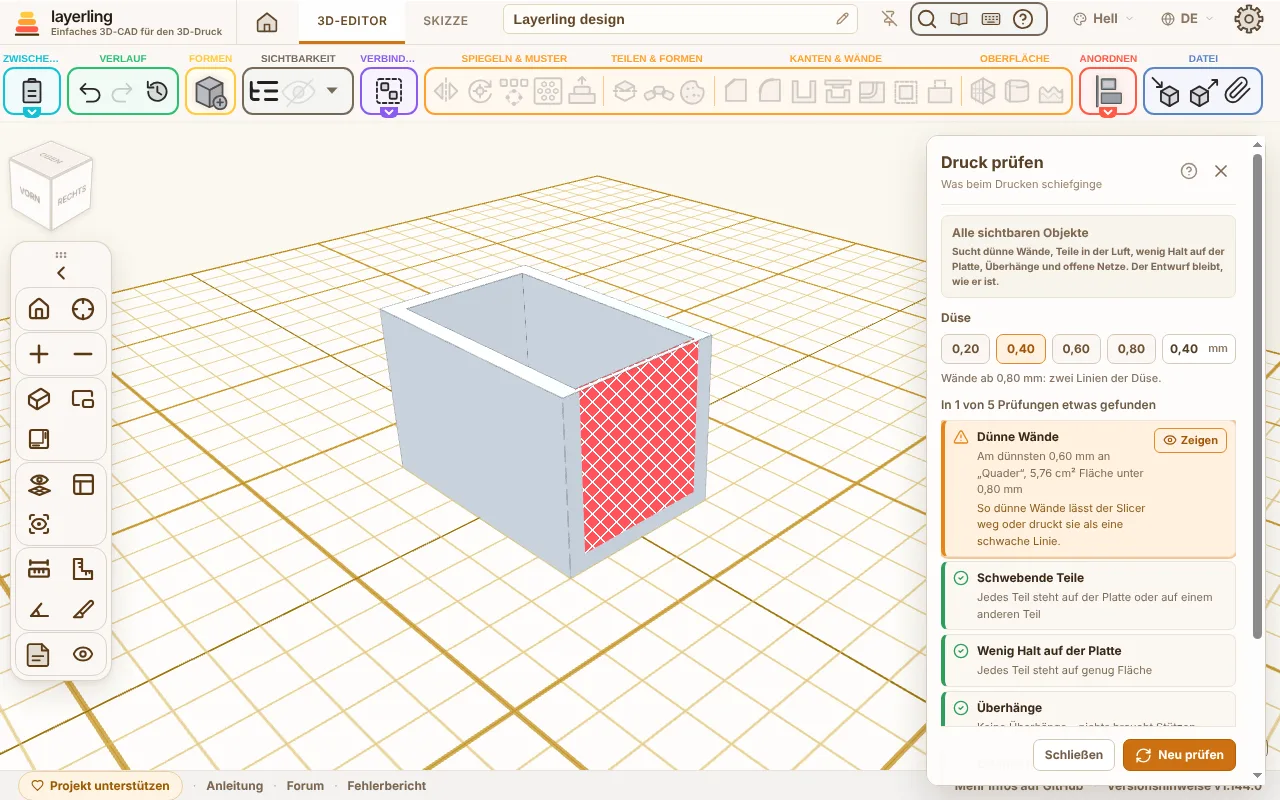
„Zeigen“ an einer Zeile fährt die Kamera hin; es wählt die schwebenden Teile, die mit wenig Halt und die offenen Netze aus, und bei den Überhängen schaltet es Überhänge zeigen ein. Körper, die sich überschneiden, werden vereint geprüft, wie der Slicer sie vereint. Änderst du den Entwurf, während das Fenster offen ist, steht dort „Geändert – neu prüfen“; klicke darauf oder auf „Neu prüfen“. Esc schließt das Fenster. Am Entwurf ändert sich nichts. Eine KI macht dieselbe Prüfung mit layerling_check_print.
Wenn es losgehen soll
Wähle „Exportieren“ und dann STL oder 3MF. STL ist das einfachste Format. 3MF behält Namen und Farben der einzelnen Körper und ist deshalb praktisch, wenn du mehrere Farben druckst. Im Exportfenster siehst du dabei auch, wie viel Gramm und Meter Filament das Teil massiv bräuchte. Mehr im Kapitel Dateien und Speichern.