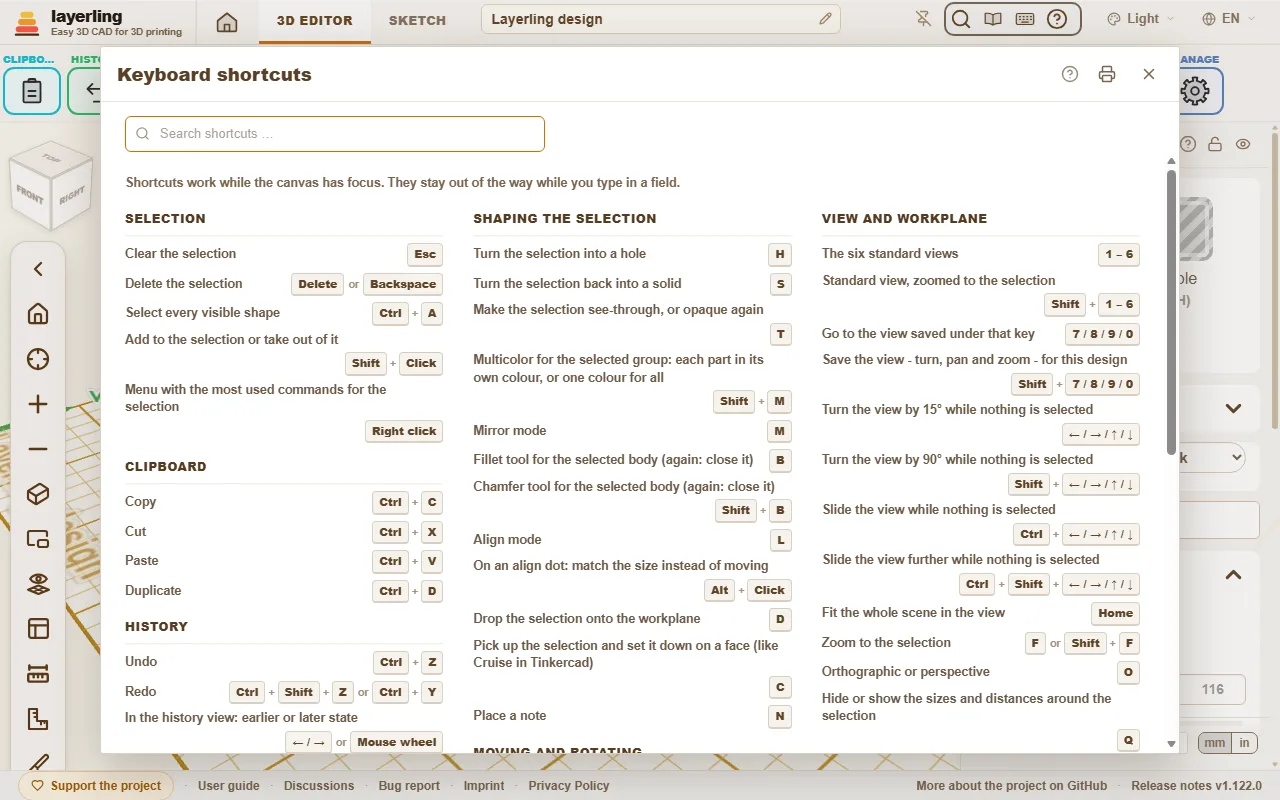
Сочетания работают, пока фокус на рабочей плоскости. При вводе в поле они не мешают. На Mac Cmd действует везде, где здесь указан Ctrl.
В редакторе «Сочетания клавиш» в разделе «Справка» открывает тот же список в виде окна. Кнопка принтера в окне («Печать или сохранение в PDF») печатает один только список, чёрным по белому и крупным шрифтом; в окне печати браузера его можно также сохранить как PDF.
Поле вверху окна ищет по списку: в нём остаются только те сочетания, в описании, группе или клавишах которых есть каждое введённое слово, так что "ctrl+z" оставит только эти строки. Регистр и диакритика не важны, а одна буква или цифра находит эту клавишу и слова, которые с неё начинаются. Крестик X в конце поля очищает его; при пустом поле снова виден весь список. Кнопка принтера печатает то, что показывает окно, поэтому после поиска печатаются только найденные сочетания.
Окно сочетаний клавиш в редакторе.
Поиск команд
Не можете найти инструмент? Нажмите Ctrl+K или щёлкните лупу в области «Справка» и введите, что ищете: инструмент («скругление», «зеркало»), фигуру («цилиндр») или команду («экспорт», «отменить»). Перемещайтесь стрелками и нажимайте Enter — или просто щёлкните по пункту.
Поиск одинаково понимает английское и немецкое слово и не различает регистр и умлауты: «aushoehlen» найдёт «Оболочка».
Каждый пункт показывает клавиши, которые делают то же самое, и область панели инструментов, где инструмент живёт, — так вы узнаёте, где его искать.
Серые пункты сейчас выполнить нельзя — чаще всего потому, что ничего не выделено. Они остаются в списке, так что поиск всё равно подсказывает, где инструмент.
В руководстве, которое вы читаете, тоже есть поиск — поле вверху каждой страницы: введите слово или два, и он перечислит разделы, где встречаются все они, отметив совпадения. Щёлкните по разделу — или нажмите Enter для первого, — чтобы сразу перейти туда. Открывшаяся страница отмечает каждое место, где встречаются ваши слова, и прокручивает к первому в выбранном разделе; Esc или щелчок по отметке убирают их.
Имя фигуры добавляет эту фигуру на рабочую плоскость — точно так же, как щелчок по ней в меню фигур.
С пустым полем поиск показывает сверху команды, которыми вы пользовались последними.
Имя тела из вашего проекта находит это тело и выделяет его — выручает в проектах с множеством деталей. Тела появляются, только когда вы начинаете вводить.
Работает поиск и в режиме эскиза — с инструментами эскиза.
Свои клавиши
Любую команду из поиска команд можно назначить на свою клавишу: инструмент, которым вы пользуетесь постоянно, фигуру, «Центрировать на рабочей плоскости» или «Открыть панель фигур».
Откройте «Сочетания клавиш» и нажмите «Добавить клавишу» под «Свои клавиши» вверху окна.
Введите несколько букв команды и щёлкните по ней или нажмите Enter для первой.
Нажмите нужную клавишу, отдельно или с Ctrl, Alt или Shift. Команду могут получить буквы, цифры и F1–F12.
Клавиша, которую уже использует редактор, клавиша, которую браузер оставляет себе (например, Ctrl+W), или одна из ваших собственных клавиш отклоняется, а окно говорит, для чего она занята. Щёлкните клавишу в списке, чтобы изменить её, крестик рядом — чтобы убрать, или «Убрать все мои клавиши», чтобы начать заново.
Клавиша запускает команду точно так же, как поиск команд. Если сейчас она недоступна, чаще всего потому, что ничего не выделено, об этом скажет строка состояния.
Ваши клавиши видны рядом с их командами в поиске команд и в напечатанном списке.
Они хранятся в этом браузере, как и тема. Клавиша для инструмента эскиза работает в режиме эскиза, клавиша для 3D-редактора — вне его.
Пока вы печатаете в поле, ваши клавиши не мешают, как и все остальные.
Интерактивная справка
Не находите, где прочитать о кнопке или поле? Пусть программа проведёт вас туда. Нажмите значок вопроса в области «Справка» или клавиши Shift+F1. Указатель станет вопросительным знаком, а то, что под ним, будет обведено рамкой.
Нажмите кнопку, поле, переключатель, маркер, группу ленты или заголовок окна. Оно не сделает то, что делает обычно. Вместо этого откроется небольшое окно с названием элемента, кратким пересказом той части руководства, которая о нём говорит, ещё двумя местами, где он упоминается, и кнопкой «Открыть в руководстве».
Справка относится к элементу, на который вы указали, а не ко всему окну вокруг него. Элемент без собственного названия берёт ближайшее название вокруг; внутри окна используется значок вопроса этого окна.
«Открыть в руководстве» открывает руководство на этом разделе в новой вкладке. Там раздел обведён цветом от заголовка до конца, так что видно, где он начинается и заканчивается.
Если в руководстве об элементе ничего нет, окно скажет об этом и предложит «Искать в руководстве».
Esc или повторный значок вопроса выключает режим. На сенсорном экране наведения нет: касание элемента сразу открывает окно.
Окно перемещается за заголовок, как и другие. Программа находит раздел по названию элемента — надписи на кнопке, названию поля, — потому что в этом руководстве каждая кнопка названа так, как в программе. Поиск идёт тем же механизмом, что и строка поиска вверху каждой страницы руководства, на языке, которым вы пользуетесь, и целиком в вашем браузере.
Выделение
Esc
Снять выделение
Del или Backspace
Удалить выделение
Ctrl+A
Выделить все видимые фигуры
Shift+Щёлчок
Добавить в выделение или убрать из него
Правый клик
Меню с самыми частыми командами для выделения
Буфер обмена
Ctrl+C
Копировать
Ctrl+X
Вырезать
Ctrl+V
Вставить
Ctrl+D
Дублировать
История
Ctrl+Z
Отменить
Ctrl+Shift+Z или Ctrl+Y
Вернуть
← / → или Wheel
В истории изменений: предыдущее или следующее состояние
PgUp / PgDn
В просмотре истории: на десять состояний раньше или позже
Home / End
В просмотре истории: самое раннее или текущее состояние
Esc
В истории изменений: вернуться к текущему состоянию
Файл
Ctrl+I
Открыть окно импорта
Ctrl+E
Открыть окно экспорта
Ctrl+S
Сохранить проект в файл
Группировка и видимость
Ctrl+G
Сгруппировать
Ctrl+B
Связать (держать вместе без объединения)
Ctrl+Shift+G
Разгруппировать или развязать
E
Изменить выделенную группу
Ctrl+L
Заблокировать или разблокировать выделение
Ctrl+Shift+L
Заблокировать или разблокировать только форму: деталь по-прежнему перемещается, поворачивается и группируется
Ctrl+H
Скрыть выделение
Ctrl+Shift+H
Показать всё скрытое
Shift+N
Показать или скрыть заметки и точки
Ctrl+Shift+O
Показать или скрыть список объектов
Тело или отверстие
H
Превратить выделение в отверстие
S
Вернуть выделение в тело
T
Сделать выделенное прозрачным или снова непрозрачным
Shift+M
Многоцветность для выбранной группы: каждая часть своим цветом или один цвет для всех
M
Режим отражения
B
Инструмент скругления для выбранного тела (повторное нажатие закрывает его)
Shift+B
Инструмент фаски для выбранного тела (повторное нажатие закрывает его)
L
Режим выравнивания
Alt+Щёлчок
На точке выравнивания: выровнять размер вместо перемещения
Alt+Щёлчок
На точке равных промежутков: ввести промежуток
D
Опустить выделение на рабочую плоскость
C
Подхватить выделение и поставить его на грань (как Cruise в Tinkercad)
N
Поставить заметку
Перемещение и вращение
← / → / ↑ / ↓
Сдвинуть на один шаг сетки с учётом поворота вида
Shift+← / → / ↑ / ↓
Сдвинуть на пять шагов сетки
Alt+← / → / ↑ / ↓
Сдвинуть на одну пятую шага сетки
Ctrl+↑ / ↓
Поднять или опустить выделение
R
Повернуть на 45°
Shift+R
Повернуть на 22,5°
Shift
Держать при перетаскивании: движение только по X или Y
Alt+Перетаскивание
Перетащить копию, оригинал остаётся на месте
Alt
Нажать во время перетаскивания: приостановить привязку к другим фигурам
Alt+Enter
Ввод размера рядом с фигурой: растёт от середины, а не от противоположной кромки
Вид и рабочая плоскость
1 – 6
Шесть стандартных видов
Shift+1 – 6
Стандартный вид с приближением к выделению
7 / 8 / 9 / 0
Перейти к виду, сохранённому под этой клавишей
Shift+7 / 8 / 9 / 0
Сохранить вид - поворот, сдвиг и масштаб - для этого проекта
← / → / ↑ / ↓
Повернуть вид на 15°, если ничего не выделено
Shift+← / → / ↑ / ↓
Повернуть вид на 90°, если ничего не выделено
Ctrl+← / → / ↑ / ↓
Сдвинуть вид, если ничего не выделено
Ctrl+Shift+← / → / ↑ / ↓
Сдвинуть вид дальше, если ничего не выделено
Home
Вписать всю сцену в вид
F или Shift+F
Приблизить к выделению
O
Ортогональная проекция или перспектива
Q
Скрыть или показать размеры и расстояния вокруг выделения
+ или −
Приблизить или отдалить
Alt+1 – 0
Выбрать шаг привязки: пункт меню с этим номером
, или .
Сетка привязки на шаг мельче или крупнее
W
Поставить рабочую плоскость
Shift+W
Поставить её на выделенную грань
Alt+W
Вернуть её на основание
P
Смотреть прямо на рабочую плоскость
Shift
Держать при установке, чтобы обратить направление
Esc
Выйти из режима рабочей плоскости или рулетки
Справка
Ctrl+K
Открыть поиск команд
Shift+F1
Включить или выключить интерактивную справку
Режим эскиза
Ctrl+K
Открыть поиск команд
Shift+F1
Включить или выключить интерактивную справку
Esc
Отложить инструмент (вернуться к «Выбрать»), затем снять выделение
Del или Backspace
Удалить выделенный элемент
Ctrl+C
Копировать
Ctrl+X
Вырезать
Ctrl+V
Вставить
Ctrl+D
Дублировать
Ctrl+Z
Отменить
Ctrl+Shift+Z или Ctrl+Y
Вернуть
Ctrl+A
Выделить все точки и линии
R
Повернуть замкнутый эскиз на 45°
Ctrl+L
Заблокировать или разблокировать выбранный контур или изображение эскиза
N
Поставить заметку
Shift+N
Показать или скрыть заметки и точки
Ctrl+← / → / ↑ / ↓
Сдвинуть вид, если ничего не выделено
Ctrl+Shift+← / → / ↑ / ↓
Сдвинуть вид дальше, если ничего не выделено
Home
Вписать весь эскиз в вид
F или Shift+F
Приблизить к выделению в эскизе
+ или −
Приблизить или отдалить эскиз
Alt+1 – 0
Выбрать шаг привязки: пункт меню с этим номером
, или .
Сетка привязки на шаг мельче или крупнее
Alt+Enter
В поле длины линии: удлинять в обе стороны
← / → / ↑ / ↓ или Shift+← / → / ↑ / ↓
Сдвинуть выделенные точки, линии или изображение на один шаг сетки (Shift: больший шаг, Alt: пятая часть шага)
← / → / ↑ / ↓ или Shift+← / → / ↑ / ↓
Сдвинуть выбранный щелчком маркер кривой на один шаг сетки (Shift: больший шаг, Alt: пятая часть шага)
1 или 2 или 3 или 4 или 5
Выбрать инструмент рисования: 1 Линия, 2 Кривая Безье, 3 Гладкая кривая, 4 Добавить или удалить точки, 5 От руки (пока не рисуется линия)
Shift
При рисовании: привязка новой линии к шагу 15°
Shift
При перетаскивании: зафиксировать движение по одной оси
0-9 или < или Tab или Enter
При рисовании: введите длину, «<» или Tab для угла, Enter для фиксации точки